

 Português
 English
 Español
 Français
 Deutsch
 Italiano
 Nederlands
 Polski
 Türkçe
 Русский
 Українська
 العربية
 हिन्दी
 Bahasa Indonesia
 Tiếng Việt
 ไทย
ไทย 日本語
日本語 简体中文
简体中文 繁體中文
繁體中文시각 가이드 · 광고 형식
게재 위치마다 알맞은 크기.
디자인이 나타날 위치를 고르세요. 크기, 비율, 글자와 혜택 문구를 위한 권장 공간을 확인할 수 있어요.
게재 위치 선택
형식 살펴보기
옵션을 누르면 예시가 보여요.
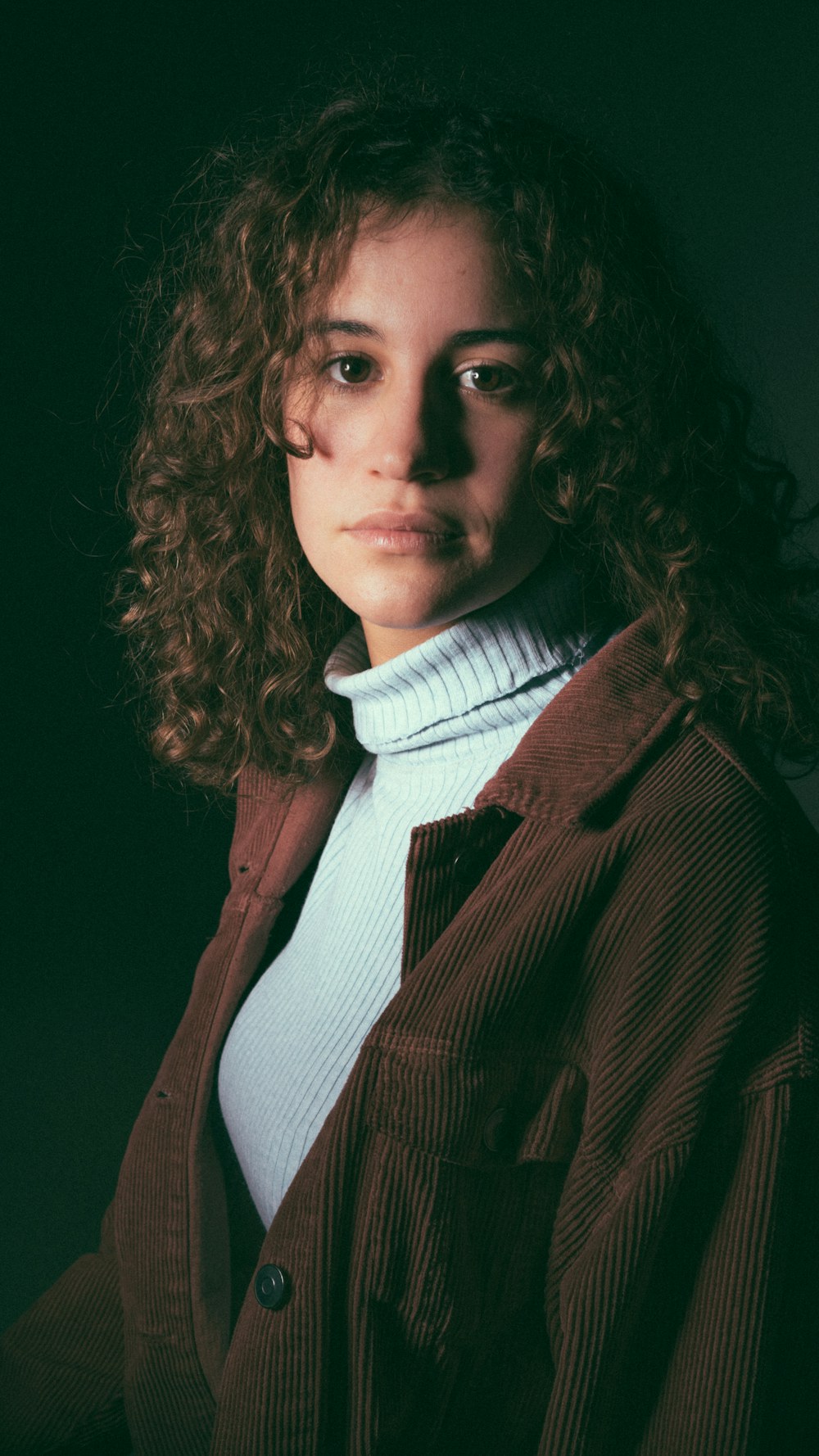 초록 부분 · 권장 영역950 × 979 px
비워 두기 · 269px
아래 672px · 양옆 65px
초록 부분 · 권장 영역950 × 979 px
비워 두기 · 269px
아래 672px · 양옆 65px
세로 동영상 · 전체 화면
Instagram 릴스
세로 디자인으로 화면을 채우고, 중요한 글자는 릴스 조작 버튼에서 멀리 두세요.
초록 부분: 글자, 가격, 로고를 여기에 두면 잘 보여요.
빗금 띠: 화면 요소가 이 공간을 가릴 수 있어요. 중요한 정보는 두지 마세요.
오른쪽 아이콘 열은 비워 두세요. 크기는 대략적인 기준이에요.
글자, 가격, 로고, 버튼은 권장 영역 안에서 여유 공간이 있을 때 더 잘 읽혀요.
고르는 방법
잘림을 피하는 간단한 규칙
피드에서는 4:5~1.91:1 비율이면 대부분 공간에 들어가요. 그보다 세로나 가로로 긴 디자인은 잘릴 수 있어요. 스토리와 릴스에서는 화면을 꽉 채우는 9:16을 쓰세요.
스토리와 릴스
여백은 게재 위치마다 달라요
앱 조작 버튼은 화면의 서로 다른 부분을 차지해요. 이 크기를 기준으로 삼고 중요한 정보는 권장 영역 안에 두세요.
| 게재 위치 | 위 여백 | 아래 여백 | 양옆 여백 | 권장 영역 |
|---|---|---|---|---|
| 스토리 | 269 px | 384 px | 양옆 각 43px | 994 × 1267 px |
| 릴스 | 269 px | 672 px | 양옆 각 65px + 오른쪽 아이콘 | 950 × 979 px |
대략적인 값이며 2026년 10월 22일에 확인했어요. 화면은 바뀔 수 있으니 여백은 정확한 규칙이 아닌 참고 기준으로 쓰세요.
내보내기 전에
실수를 막는 네 가지 팁
- 01
형식별 버전을 준비하세요. 피드는 4:5, 스토리와 릴스는 9:16.
- 02
핵심은 가운데에. 가격, 혜택, 로고, 행동 유도 문구는 조작 버튼에서 멀리.
- 03
가로 1080px 이상으로 내보내세요. 작은 파일은 선명도가 떨어질 수 있어요.
- 04
알맞은 파일 형식을 고르세요. 글자가 많으면 PNG, 사진은 JPG.
자주 묻는 질문
자주 묻는 질문
이미지가 잘려 보이는 이유는?
디자인 비율이 게재 위치의 비율과 다를 수 있어요. 예를 들어 정사각형 이미지를 스토리에 쓰면 화면을 채우기 위해 양옆이 잘리거나, 배경 띠와 함께 전체가 보여요.
스토리와 릴스에 가장 좋은 크기는?
1080 × 1920px(9:16)예요. 글자와 버튼은 위아래 가장자리에서 떨어뜨리세요.
피드용과 스토리용 이미지를 따로 만들어야 하나요?
필수는 아니지만 대개 결과가 더 좋아요. 광고 관리자에서는 이미지 하나를 쓰거나 게재 위치마다 다른 이미지를 쓸 수 있어요. ViuAnúncio에서는 두 번째 디자인을 올려 피드 전용이나 스토리·릴스 전용 버전을 시뮬레이션할 수 있어요.
확인해 볼까요?